
Slipp diskussioner vid läggdags och tidiga morgnar
Många föräldrar känner igen kampen om skärmtiden. Det är lätt hänt att timmarna springer iväg framför spelen på kvällen, eller att barnen smyger upp tidigt på morgonen och sätter på datorn innan resten av familjen har vaknat.
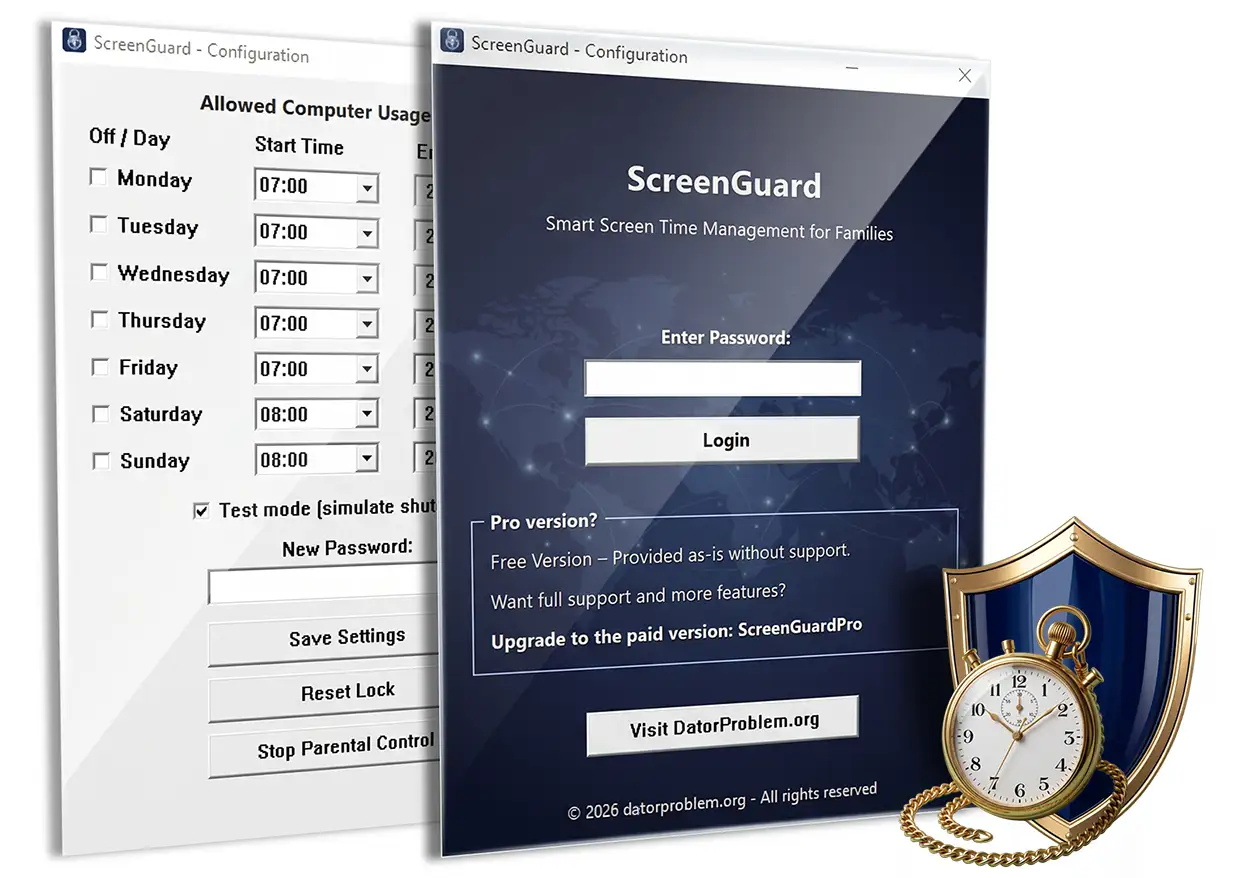
Vi har utvecklat ScreenGuard i ren C++ för att ge föräldrar ett extremt resurssnålt, pålitligt och krångelfritt verktyg i Windows. Programmet är helt fristående (standalone) – du slipper installera tunga extrafiler eller drivrutiner, och du behöver inga molnkonton eller appar i telefonen. Du installerar bara programmet på barnets dator, väljer ditt personliga lösenord, ställer in vilka tider datorn får användas och klickar på Save Settings. Därefter sköter programmet allt jobb i bakgrunden.
5 minuters förvarning och automatisk avstängning
En stor källa till frustration hos barn är när skärmtiden tar slut tvärt mitt i ett pågående spel eller skolarbete. ScreenGuard löser detta genom ett rättvist varningssystem:
- Tydlig avisering i god tid: När sluttiden närmar sig får barnet ett meddelande direkt på skärmen om att det är dags att spara och avsluta.
- 5 minuter på sig: Från det att varningen visas har barnet exakt 5 minuter på sig att spara sitt spel eller dokument och stänga av datorn på egen hand.
- Automatisk nedstängning: Om barnet inte stänger av datorn inom dessa 5 minuter, stänger ScreenGuard av datorn automatiskt.
- Spärrar otillåtna tider: Om datorn har tillåten tid mellan kl. 07:00 och 20:00 och barnet startar datorn innan kl. 07:00 på morgonen, möts man direkt av samma besked och har 5 minuter på sig innan datorn stängs av igen.
Byggt för att stå emot fusk och manipulering
Barn och ungdomar är ofta väldigt uppfinningsrika när det gäller att försöka kringgå föräldrakontroller. Därför har vi byggt in ett starkt skydd i både gratisversionen (Free) och den kommande betalversionen (Pro).
Barnet kan inte lura programmet genom att ställa om klockan i Windows. Det går inte heller att radera programmets filer eller avinstallera ScreenGuard utan att först logga in med förälderns lösenord.
Kommande version: Ännu mer kontroll med ScreenGuardPro
För många familjer räcker gratisversionen (där du sätter en start- och sluttid per veckodag) alldeles utmärkt. Men om du vill kunna dela upp dagen i mindre pass eller har ett extra datorkunnigt barn, utvecklar vi just nu betalversionen ScreenGuardPro.
I Pro-versionen kommer du att kunna lägga in upp till 5 olika tidsintervaller på en och samma dag. Det är perfekt om du till exempel vill tillåta en timmes datortid på morgonen, ha datorn låst under eftermiddagen för läxor och middag, och sedan öppna upp ett par timmar igen på kvällen. Dessutom får Pro-versionen ett utökat skydd som gör att programmet och dess filer inte ens går att ta bort om barnet startar om Windows i Felsäkert läge (Safe Mode).
ScreenGuardPro är för närvarande under utveckling, men du kan redan nu skicka en intresseanmälan här så meddelar vi dig så snart den är klar!
Tips vid första starten: I programmet finns kryssrutan Test mode (simulate shutdown). När den är ikryssad simulerar programmet bara avstängningen så att du kan testa hur det ser ut. Kom ihåg att bocka ur Test mode och trycka på Save Settings när programmet ska börja användas på riktigt!
Vanliga frågor och svar (FAQ)
Hur stänger jag av föräldrakontrollen eller avinstallerar programmet?
Du öppnar ScreenGuard, loggar in med ditt lösenord och klickar på Stop Parental Control och sedan Reset Lock. Utan rätt lösenord är programmet helt låst.
Kan barnet få mer tid genom att ändra klockan i datorn?
Nej, både Free- och Pro-versionen övervakar tidsinställningarna och förhindrar fusk via systemklockan.