
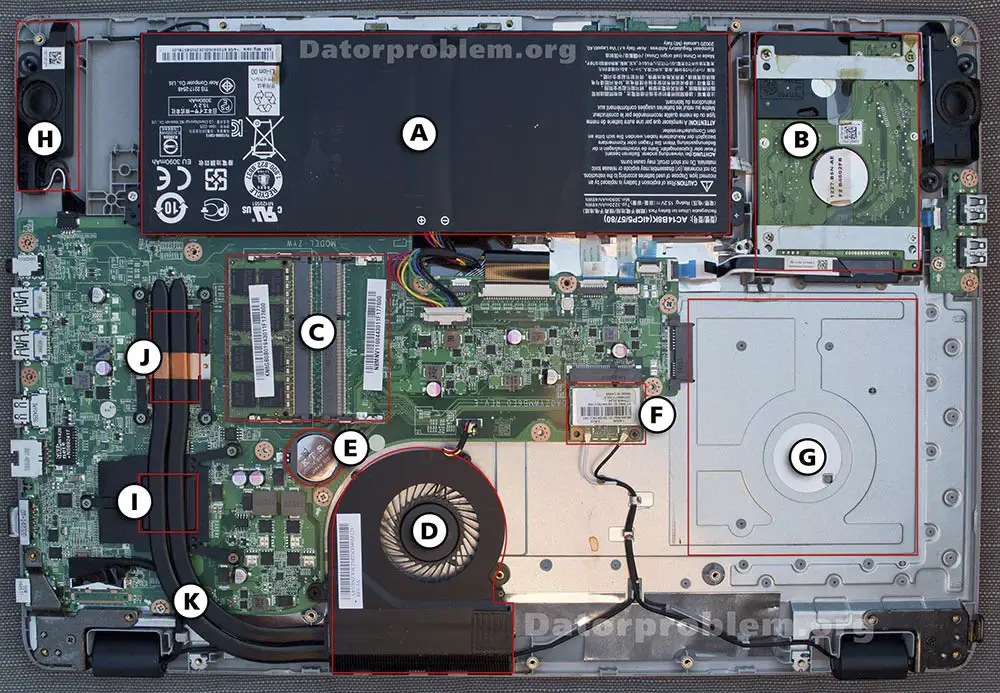
A - Datorns batteri
Alla bärbara datorer har ett batteri som behövs för att driva maskinen när den inte är ansluten till en strömkälla. På just den här modellen måste man skruva bort hela underredet för att komma åt batteriet, men på många andra datorer sitter det mer lättåtkomligt och kan lossas med en enkel spärr. Ett nytt batteri kostar vanligtvis mellan 400 kr och 800 kr, beroende på modell och kapacitet.
B - Hårddisk (SSD / NVMe)
Detta är datorns långtidsminne, där alla dina bilder, dokument och operativsystemet sparas. På bilden ser vi en dator som använder det äldre 2,5-tumsformatet för hårddiskar. Det har historiskt funnits tre typer i detta format: mekaniska hårddiskar (HDD), hybriddiskar (SSHD) och vanliga SSD-diskar.
I moderna bärbara datorer har dock 2,5-tumsdisken nästan helt försvunnit. Istället använder dagens laptops **M.2 NVMe SSD-diskar**. Dessa diskar ser ut som små, tunna kretskort (ungefär som ett tuggummi) och skruvas fast direkt på moderkortet utan några kablar. De använder datorns absolut snabbaste databuss, vilket gör dem upp till 10-25 gånger snabbare än en vanlig äldre SSD-disk.
Det jag rekommenderar för att få en snabb dator är *alltid* en SSD, oavsett om det är i det äldre 2,5-tumsformatet eller en modern M.2 NVMe-disk. Eftersom flashminnen helt saknar rörliga delar är de tysta, strömsnåla och extremt tåliga mot stötar och vibrationer - vilket är helt avgörande för en bärbar dator.
C - RAM-minne (Arbetsminne)
RAM-minnet fungerar som datorns korttidsminne eller arbetsbord. När processorn (J) beräknar olika saker behöver den en supersnabb yta att tillfälligt lägga in och hämta data ifrån, och det gör den i RAM-minnet. Skulle processorn behöva använda den mycket långsammare hårddisken för detta, skulle datorns prestanda minska dramatiskt.
Datorn på bilden är utrustad med två platser för RAM-minne. Idag är den absoluta miniminivån för att köra Windows 10/11 8 GB, men för en behaglig upplevelse rekommenderar jag 16 GB. När du köper nytt RAM-minne måste du först kontrollera att ditt moderkort och din processor kan hantera den hastighet och typ (t.ex. DDR3, DDR4, DDR5) som du köper, annars slänger du pengar i sjön.
D - Datorfläkt
Datorfläktens uppgift är att kyla datorns känsliga komponenter, särskilt processorn och grafikchipet, som ständigt belastas och genererar enorma mängder värme. På bilden är fläkten kopplad till en kylfläns som leder bort värmen. Värme är datorns värsta fiende och minskar dess livslängd avsevärt. Kom ihåg att alltid använda datorn på ett hårt, plant underlag för att garantera ett bra luftflöde och se till att regelbundet göra rent fläkten från damm.
E - CMOS-batteri
Detta lilla knappcellsbatteri (ofta ett CR 2032) ser till att datorns klocka och BIOS-inställningar bibehålls även när datorn är helt avstängd och huvudbatteriet är tomt. Det är en av de datorkomponenter med längst livslängd och kan hålla i över 8 år under normala förhållanden.
Om din dator har legat strömlös i mer än ett år kan den 'tappa' sina BIOS-inställningar. Du märker det genom att datorns datum och tid är fel när du startar den, eller att du får 'HTTPS-fel'-meddelanden när du besöker krypterade hemsidor som Outlook eller Gmail.
F - WLAN / WiFi (Trådlöst nätverkskort)
Detta lilla kretskort (ofta kallat WiFi-kort istället för WLAN) tar emot och sänder trådlösa radiosignaler. De flesta moderna kort fungerar på både 2,4 GHz och 5 GHz-bandet och stödjer standarden IEEE 802.11ac eller den nyare WiFi 6 (802.11ax), vilket givetvis ger oerhört snabba trådlösa överföringshastigheter.
På bilden ser du även de två små antennkablarna som är kopplade till kortet. Varje nätverkskort (inklusive det trådbundna) har ett unikt identifieringsnummer som kallas MAC-adress. En MAC-adress kan liknas vid människans personnummer - ingen annan enhet i världen har samma nummer.
Ett vanligt problem med Windows 11: Om du formaterar om din dator helt ren för att slippa förinstallerade skräpprogram, raderas ofta nätverkskortets drivrutiner. Eftersom Windows 11 kräver en internetuppkoppling för att slutföra installationen hamnar du i ett moment 22 där du fastnar på nätverksskärmen.
Så går du runt det: När du fastnar på skärmen, tryck Shift + F10 (på vissa datorer Fn + Shift + F10) för att öppna en svart kommandotolk. Skriv in OOBE\BYPASSNRO och tryck Enter. Datorn startar om, och du får nu ett nytt alternativ som heter "Jag har inget internet". Klicka där, slutför installationen offline, och installera sedan dina WiFi-drivrutiner via ett USB-minne. (Ett annat smidigt knep är att koppla in din mobil med en USB-kabel och slå på "Internetdelning via USB" i telefonen - då luras datorn att tro att den har en nätverkssladd inkopplad!)
Viktig information: Microsoft uppdaterar Windows 11 kontinuerligt och stramar ständigt åt kraven för installation. Det betyder att dessa knep (särskilt kommando-tricket) tyvärr kan komma att spärras och sluta fungera i framtida uppdateringar av operativsystemet.
G - DVD-spelare
På bilden har jag dragit ut DVD-spelaren ur datorn. På nyare datormodeller är detta nu en extremt sällsynt standardkomponent och har nästan helt försvunnit för att göra datorerna tunnare och lättare. Spara din gamla DVD-spelare innan du slänger datorn! Om du köper en ny dator utan DVD-spelare kan du via en enkel USB-adapter (som finns att köpa hos t.ex. Kjell & Company) ansluta din gamla DVD-spelare vid de få tillfällen du behöver den, som när du ska se en film eller bränna en räddningsskiva (Rescue Disc).
H - Stereo högtalare
I botten eller på sidorna av datorn sitter de inbyggda högtalarna för ljuduppspelning. Eftersom membranen i bärbara datorer är otroligt små och tunna är de ganska ömtåliga. Det absolut bästa sättet att vårda sina högtalare och förlänga deras livslängd är att undvika att ständigt spela ljud på 100 % volym, då detta sliter hårt på membranet.
Om dina högtalare börjar "knarra" eller spraka, särskilt vid basljud, beror det oftast på att membranet har spruckit (en så kallad sprängd högtalare). Man bör också vara försiktig när man städar sin dator: spraya aldrig tryckluft rakt in i högtalargallren, eftersom det kraftiga lufttrycket kan förstöra dem omedelbart. Använd istället en mjuk pensel för att borsta bort damm från utsidan.
I - Grafikchip / Grafikkort (GPU)
Datorns grafikchip, även känt som GPU (Graphics Processing Unit), ansvarar för att beräkna och visa all bild och grafik på skärmen. Många som köper en ny dator stirrar sig blinda på att få en snabb processor och mycket RAM-minne, men glömmer helt bort grafikkortet. Detta är ett klassiskt misstag! Grafikchipet är faktiskt minst lika viktigt för datorns totala upplevda prestanda.
I bärbara datorer finns det i regel två varianter. Den vanligaste är integrerad grafik, där grafikchipet sitter inbyggt i exakt samma lilla krets som processorn (t.ex. Intel UHD eller AMD Radeon Graphics). Det är billigt och strömsnålt, och fungerar utmärkt för kontorsarbete, film och slösurf.
Den andra varianten är dedikerad grafik. Då har datorn ett helt separat, kraftfullt grafikchip (ofta från Nvidia eller AMD) med ett eget inbyggt videominne (VRAM). Om du ska spela moderna spel, redigera video eller jobba med 3D-program är ett dedikerat grafikkort ett absolut måste. Utan det kommer datorn att kännas otroligt trög och hackig, oavsett hur snabb processor du har köpt.
J - Processor (CPU)
Processorn, eller CPU (Central Processing Unit), är datorns absolut viktigaste komponent och fungerar som dess hjärna. Den utför i princip alla beräkningar och instruktioner som krävs för att operativsystemet och dina program ska fungera. Ju snabbare processorn är, desto snabbare och mer responsiv känns datorn när du startar program eller arbetar med tunga filer.
När man tittar på processorer pratar man oftast om två viktiga egenskaper:
- Klockfrekvens (GHz): Detta bestämmer hur snabbt processorn kan "tänka" och räkna ut varje enskild uppgift.
- Antalet kärnor (Cores): Detta bestämmer hur många uppgifter processorn kan hantera samtidigt. Att ha en processor med många kärnor är som att ha en motorväg med flera filer - du kan ha Spotify, massor av webbläsarflikar och ett tungt Excel-dokument igång samtidigt utan att det blir kö och datorn börjar lagga.
De två överlägset största tillverkarna på marknaden är Intel och AMD. Till vardagsbruk och kontorsarbete är mellanklassmodellerna (som Intel Core i5 eller AMD Ryzen 5) oftast det mest prisvärda valet.
Marknadens värstingar just nu
För de som är ute efter den absolut högsta prestandan marknaden har att erbjuda just nu, pågår ett ständigt krig i toppen. Om du primärt ska spela de senaste och tyngsta spelen är AMD Ryzen 7 9800X3D (eller storebror 9950X3D) det obestridda valet tack vare sin unika 3D-cache. För tunga arbetsstationer och extrem rendering (samtidig gaming inkluderat) är Intels flaggskepp Intel Core Ultra 9 285K en brutal allround-maskin.
En viktig notis: Utvecklingen av datorkomponenter – och i synnerhet processorer – går framåt i en fullkomligt rasande fart. Den processor som kröns till "världens snabbaste" idag kommer med största sannolikhet att vara avsatt från tronen om ett drygt år. Artiklar och rekommendationer om processorer är en absolut färskvara, men kom ihåg att en vass flaggskeppsmodell ändå kommer att hålla din dator blixtsnabb under väldigt många år framöver!
K - Kylfläns
Denna metalldel sitter direkt ovanpå processorn och grafikchipet. Kylflänsens uppgift är att leda bort den intensiva värmen från dessa komponenter och fördela den så att datorfläkten kan blåsa bort den. Kylflänsen fungerar som en oumbärlig bro mellan de varma komponenterna och datorns kyla.