
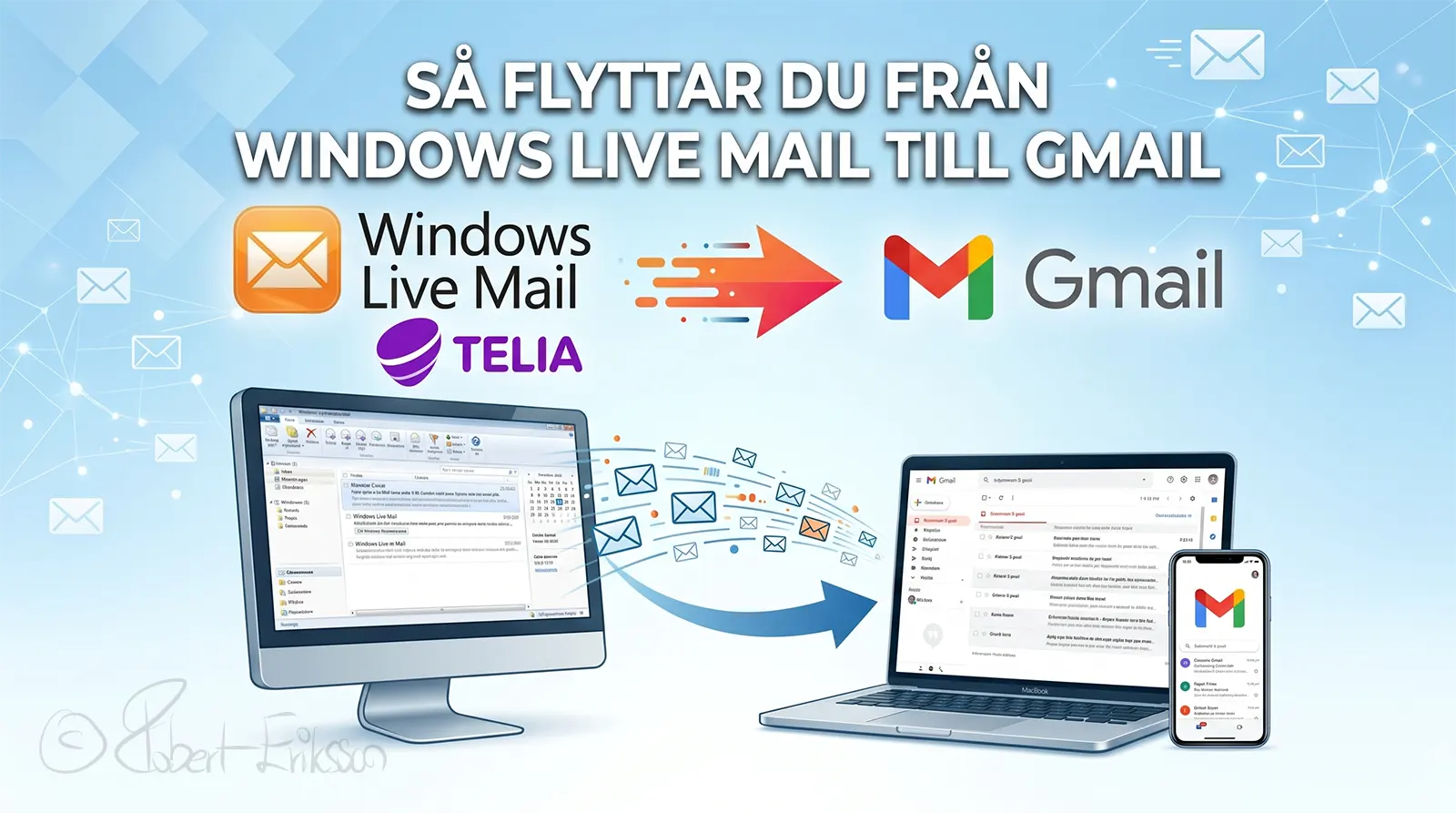
Varför kraschar den vanliga exporten?
När Windows Live Mail (WLM) lanserades var databaser och filstrukturer annorlunda. Om du har ett e-postkonto inställt som POP3 (vilket nästan alla äldre Telia- och Outlook-konton har), ligger alla dina mejl sparade lokalt på din hårddisk. När du försöker packa ihop 10 000 eller 40 000 mejl med gamla semesterbilder till en enda exportfil, blir belastningen för stor för det föråldrade programmet. Resultatet blir en krasch och i värsta fall skadade filer.
⚠️ Viktigt för dig med Telia-mejl:
Telia har ofta ett tak på runt 200 MB utrymme på sina äldre servrar. Det är därför du en gång i tiden tvingades ställa in kontot som POP3 (så att mejlen tömdes från servern och sparades på din dator istället). Gmail ger dig 15 GB (15 000 MB) helt gratis, vilket betyder att du får ett enormt andrum!
POP3 eller IMAP: Vad är skillnaden och vad är säkrast?
För att förstå varför vi flyttar till Gmail via den nya standarden (IMAP) är det bra att veta hur din e-post fungerar bakom kulisserna.
POP3 (Det gamla sättet)
När du använder POP3 laddas dina mejl ner till din fysiska hårddisk och raderas därefter ofta från e-postservern.
- Fördelar: Det sparar utrymme på din e-postserver (perfekt när Telia bara gav dig 200 MB). Du kan läsa dina gamla mejl även om internet ligger nere, och eftersom filerna ligger på din dator har du lokal kontroll över dem.
- Nackdelar och säkerhetsrisker: Detta är en enorm risk idag. Om din dator kraschar, blir stulen eller drabbas av ett utpressningsvirus (Ransomware) som låser din hårddisk, förlorar du alla dina mejl för alltid. Det går inte heller att synkronisera mejlen smidigt mellan en dator och en mobiltelefon.
IMAP (Det moderna sättet)
Med IMAP fungerar din e-postleverantör (exempelvis Gmail) som en trygg central hjärna i molnet. Din dator, mobil och surfplatta fungerar bara som fönster som tittar in i denna hjärna.
- Fördelar och trygghet: Total synkronisering! Läser du ett mejl på mobilen markeras det direkt som läst på datorn. Om din dator går sönder eller får inbakat virus är dina mejl helt oskadda på Googles extremt säkra servrar. Du loggar bara in på en ny enhet så finns allt kvar.
- Nackdelar: Det kräver att e-postleverantören erbjuder stort lagringsutrymme, samt att du har en internetuppkoppling för att hämta nya mejl och synkronisera ändringar.
| Egenskap | POP3 (Lokalt) | IMAP (Molnet) |
|---|---|---|
| Bäst för | En enda fristående dator | Synkning mellan dator, mobil och surfplatta |
| Lagring | Fysiskt på din egen hårddisk | Centralt hos e-postleverantören |
| Risk vid datorkrasch / virus | Hög (Mejlen kan raderas för alltid) | Ingen (Mejlen finns kvar tryggt i molnet) |
| Synkroniserar "Skickat"-mappen | Nej | Ja |
Lösningen: Gmail som den digitala flyttbryggan
Istället för att försöka exportera filer använder vi en metod där vi låter e-postprogrammet göra jobbet via internet. Vi skapar helt enkelt ett Gmail-konto och kopplar det till ditt gamla Windows Live Mail med IMAP-teknik. Då kan vi enkelt kopiera över dina gamla mappar på datorn direkt upp till Gmails säkra servrar.
Inställningar för Gmail i äldre program
När du lägger till ditt Gmail-konto i Windows Live Mail ska du använda följande exakta inställningar:
| Inkommande server (IMAP): | imap.gmail.com |
| Port för IMAP: | 993 (Kräver SSL/Kryptering) |
| Utgående server (SMTP): | smtp.gmail.com |
| Port för SMTP: | 465 eller 587 (Kräver SSL och Autentisering) |
| Användarnamn: | Din fullständiga Gmail-adress |
Gör så här: Steg för steg
- Skapa ett Gmail-konto: Om du inte redan har ett, gå till Gmail och registrera en gratis e-postadress.
- Lägg till Gmail i Windows Live Mail: Öppna ditt gamla program, gå till inställningar för konton och lägg till din nya Gmail-adress. Ange serveruppgifterna från rutan här ovanför.
- Skapa flyttmappar: När Gmail-kontot syns i ditt gamla program, högerklicka på Gmail-inkorgen och skapa en ny undermapp, döp den till exempelvis "Gamla mappar".
- Kopiera över mejlen: Gå nu till dina gamla POP3-mappar där dina sparade mejl ligger. Markera de mejl du vill rädda (tryck Ctrl + A för att markera alla i en mapp), högerklicka och välj Kopiera till mapp. Välj mappen du nyss skapade under ditt Gmail-konto.
- Låt synkroniseringen jobba: Nu börjar det gamla programmet ladda upp dina mejl till molnet. Har du många tusen mejl och bilder kan detta ta flera timmar. Låt datorn stå igång tills det är helt klart.
💡 Slutresultatet: Dina mejl är säkrade för alltid!
När uppladdningen är klar ligger alla dina gamla mejl tryggt sparade på Googles servrar. Du kan nu stänga ner och avinstallera Windows Live Mail för gott. Du kommer åt dina gamla mejl direkt i webbläsaren, i Gmail-appen i din mobil, eller så kan du enkelt koppla ditt nya Gmail-konto till ett modernare e-postprogram. Två populära och användarvänliga alternativ som påminner om de klassiska programmen är OE Classic och eM Client.
Glöm inte adressboken: Så flyttar du dina kontakter
Självklart vill du ha med dig alla dina sparade e-postadresser och kontakter till ditt nya Gmail-konto. Som tur är går detta väldigt snabbt att lösa i två enkla steg.
1. Exportera från Windows Live Mail
- Öppna Windows Live Mail och klicka på Kontakter längst ner till vänster.
- Klicka på knappen Exportera uppe i menyn och välj formatet Kommaseparerade värden (.CSV).
- Klicka på knappen Bläddra, välj att spara filen på ditt Skrivbord och döp den till "kontakter". Klicka sedan på Nästa.
- Bocka för all information du vill ha med (Förnamn, Efternamn, E-postadress etcetera) och klicka på Slutför.
2. Importera till Gmail
- Öppna din webbläsare, logga in på Gmail och klicka på de nio små prickarna uppe till höger (Google-apparna). Välj ikonen Kontakter.
- I menyn till vänster klickar du på Importera.
- Klicka på Välj fil och leta upp din "kontakter.csv" som du sparade på Skrivbordet.
- Klicka på knappen Importera. Klart! Nu ligger alla dina gamla kontakter tryggt sparade i Google.
Sista steget: Vidarebefordra dina Telia-mejl till Gmail
Innan du avinstallerar ditt gamla e-postprogram och helt går över till din nya Gmail finns det en viktig sak kvar att göra. Eftersom många kontakter fortfarande kommer att skicka mejl till din gamla Telia-adress vill du ju att de mejlen automatiskt ska landa i din nya Gmail-inkorg.
Detta löser du smidigast genom att logga in på Telias webbmail och ställa in en automatisk vidarebefordran.
Så ställer du in vidarebefordran hos Telia:
- Öppna din webbläsare och gå till Telias webbmail (webmail.telia.com).
- Logga in med din gamla e-postadress och ditt Telia-lösenord.
- Klicka på Kugghjulet (Inställningar) som vanligtvis finns uppe till höger, och välj Alla inställningar.
- Leta upp fliken som heter E-post och klicka sedan på Vidarebefordran (eller Autoreply/Vidarebefordran beroende på Telias aktuella gränssnitt).
- Skriv in din nya Gmail-adress i fältet för vidarebefordran.
- Viktigt: Se till att bocka ur alternativet "Behåll en kopia av meddelandet på servern". Eftersom Telias utrymme är så litet kommer din gamla inkorg annars snabbt bli full och sluta ta emot mejl.
- Klicka på Spara.
Nu är flytten 100 % klar! Du har räddat dina gamla mejl, importerat din adressbok och sett till att nya mejl hamnar rätt. Nu kan du tryggt avinstallera Windows Live Mail.